




Montar o sumário à mão, digitando título por título e contando páginas, dá muito trabalho e quase sempre dá errado. Basta mudar um parágrafo para toda a numeração ficar errada. O Word consegue gerar o sumário sozinho e atualizá-lo em segundos. Para isso, você só precisa preparar o documento do jeito certo antes. Este guia mostra como fazer isso seguindo a norma da ABNT.
Respostas rápidas
- O que é o sumário automático: uma lista que o Word monta sozinho a partir dos títulos formatados com estilos (Título 1, Título 2, Título 3). Ele mostra o número da página de cada título e se atualiza com um clique.
- Qual norma da ABNT vale: a ABNT NBR 6027:2012 define como o sumário deve ser apresentado. A ABNT NBR 14724:2024 diz que ele é obrigatório em trabalhos acadêmicos (TCC, monografia, dissertação).
- Onde ele fica: é o último elemento pré-textual, logo antes da Introdução.
- O que entra: só as partes que vêm depois dele (Introdução, seções, Referências, Apêndices, Anexos). Resumo, listas e dedicatória não entram.
- Quanto tempo leva: com os títulos já formatados, cerca de 5 minutos. Se o texto ainda não tem estilos, reserve entre 20 e 40 minutos, dependendo do tamanho.
- O que você precisa: Word 2013 ou mais recente (Windows ou Mac) ou Word na Web. Os nomes dos menus podem mudar um pouco de uma versão para outra.
- Limites: o Word monta a estrutura, mas não confere a norma por você. Formato do título, alinhamento e paginação dependem da sua configuração e do manual da sua instituição.
Por que usar o sumário automático em vez de digitar
O sumário digitado à mão tem três problemas: as páginas ficam erradas quando o texto muda, os pontilhados ficam tortos e os títulos acabam escritos de um jeito diferente do que está no texto. Esse último ponto vai contra a NBR 6027, que pede que o sumário repita as seções “na mesma ordem e grafia em que se apresenta no texto”.
| Critério | Sumário manual | Sumário automático |
| Atualizar páginas | Refazer tudo à mão | Um clique (F9) |
| Grafia igual à do texto (NBR 6027) | Depende de você | Sempre igual, porque é copiada do título |
| Alinhamento e pontilhado | Costuma desalinhar | Uniforme, com tabulação |
| Clicar e ir até a seção | Não | Sim (Ctrl + clique) |
| Risco de erro na entrega | Alto | Baixo, se você atualizar antes de salvar |
Essa habilidade também vale fora da faculdade. Relatórios, manuais internos, propostas comerciais e documentos de processo usam a mesma lógica de títulos e sumário. O relatório Future of Jobs 2025, do Fórum Econômico Mundial, coloca a alfabetização tecnológica entre as competências que mais crescem em importância até 2030.
Muita gente está chegando ao mercado com pouca prática no computador. Segundo a PNAD Contínua TIC 2023, do IBGE, só 34,2% dos usuários de internet acessaram a rede pelo computador. Entre estudantes da rede pública, foram 29,9%. Saber usar o Word de verdade ajuda a separar quem tem essa prática de quem não tem.
O que a ABNT exige no sumário
Antes de abrir o Word, veja o que o resultado final precisa ter.
Regras da NBR 6027:2012
- Os indicativos numéricos das seções (1, 1.1, 1.1.1) ficam alinhados à esquerda.
- Os títulos vêm depois do indicativo. A norma recomenda alinhá-los pela margem do indicativo mais longo.
- A paginação usa algarismos arábicos. Pode ser só a página inicial de cada seção ou a inicial e a final (ex.: 12-18).
- Os títulos aparecem com a mesma grafia do texto. Se o título está em MAIÚSCULAS e negrito no texto, fica igual no sumário.
- Em documentos eletrônicos, os itens podem ter hiperlink para a seção.
O que vem das normas de apoio
- NBR 14724:2024: diz que o sumário é obrigatório e fica logo antes da parte textual. Também esclarece que trabalhos acadêmicos se dividem em seções com numeração progressiva, e não em “capítulos”.
- NBR 6024 (numeração progressiva): define os níveis de título (primária, secundária, terciária…). Cada nível tem um destaque visual diferente (ex.: negrito e maiúsculas, só negrito, itálico). Esse mesmo destaque se repete no sumário.
- Elementos sem número (Referências, Glossário, Apêndices, Anexos) entram no sumário, mas sem indicativo numérico.
| Importante: muitas universidades têm manual próprio com detalhes extras, como fonte, espaçamento do sumário ou uso de pontilhado. Consulte o guia da biblioteca da sua instituição e siga o que ele disser quando for mais específico que a norma. |
Passo a passo: como fazer sumário automático no Word
Passo 1: Formate os títulos com Estilos (a base de tudo)
O Word só coloca no sumário o texto que está formatado como Título. Deixar a letra em negrito e aumentar o tamanho não adianta.
- Selecione o título de uma seção primária (ex.: “INTRODUÇÃO”).
- Vá em Página Inicial > Estilos e clique em Título 1.
- Nos subtítulos (ex.: “Objetivos”), aplique Título 2. Nos níveis abaixo, Título 3, e assim por diante.
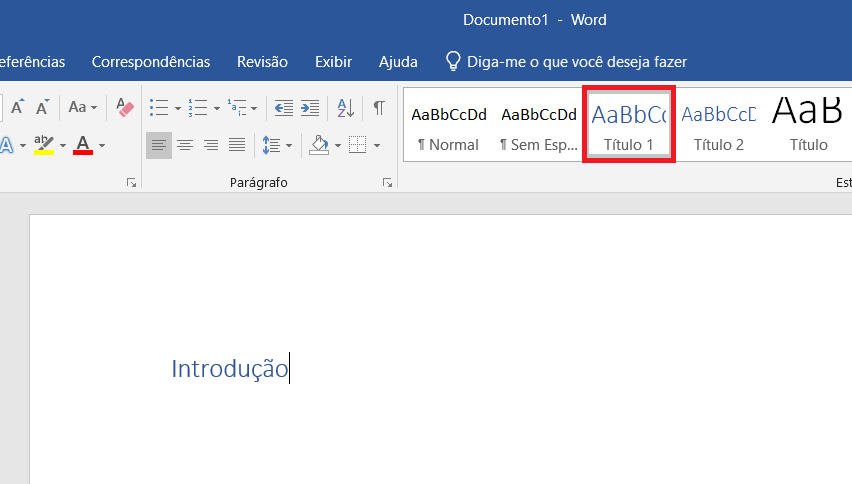
| Atenção: “Título” e “Título 1” são estilos diferentes. O estilo Título (sem número) serve para a capa de documentos e não entra no sumário. Para as seções do trabalho, use sempre Título 1, Título 2 e Título 3. |
Ajuste a aparência do estilo, e não de cada título. Clique com o botão direito em Título 1 > Modificar e escolha:
- a fonte do seu trabalho (a norma recomenda tamanho 12; Arial e Times New Roman são as mais usadas);
- a cor preta (o Word vem com azul);
- negrito e maiúsculas, se esse for o padrão das seções primárias;
- a opção Novos documentos baseados neste modelo, se quiser usar o mesmo padrão sempre.
Repita isso para Título 2 e Título 3, cada um com o destaque do seu nível.
| Dica: se o painel de Estilos mostra poucas opções, clique na setinha no canto inferior da galeria para abrir a lista completa. |
Passo 2: Faça a numeração progressiva automática (1, 1.1, 1.1.1)
Digitar “1.1” à mão funciona, mas qualquer seção nova bagunça a ordem. O melhor é ligar a numeração aos estilos.
- Clique em um título com estilo Título 1.
- Vá em Página Inicial > Lista de Vários Níveis (ícone com linhas numeradas em degraus).
- Escolha o modelo que mostra “1 Título 1 / 1.1 Título 2 / 1.1.1 Título 3”.
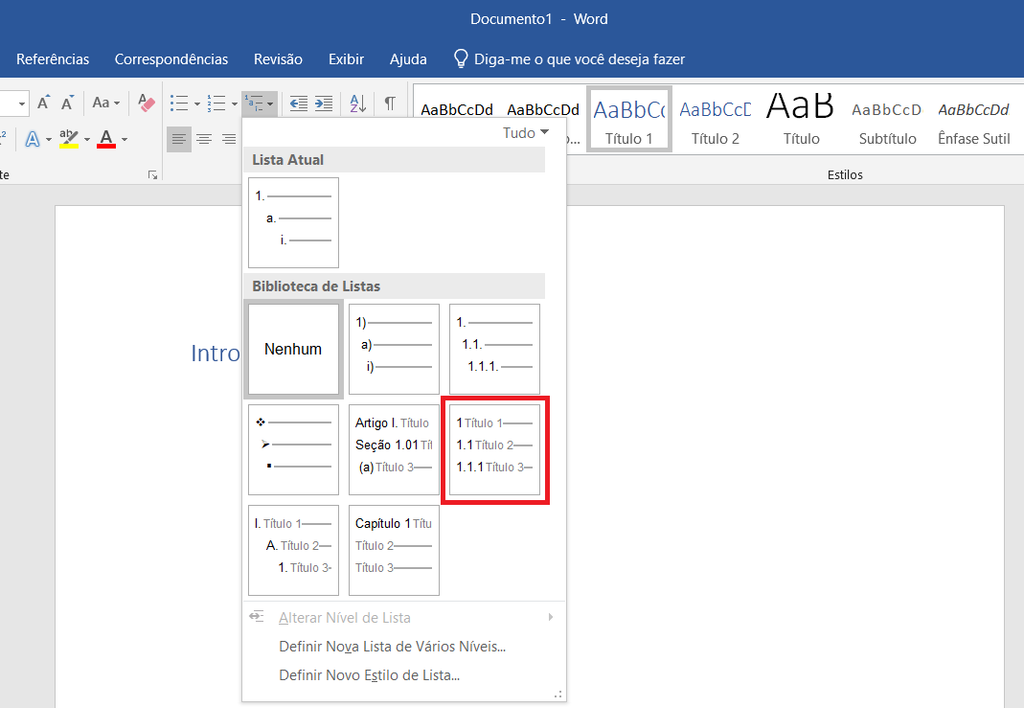
| Atenção: escolha o modelo que mostra as palavras “Título 1, Título 2, Título 3” ao lado dos números. O modelo “1. / 1.1. / 1.1.1.” parece igual, mas não está ligado aos estilos e coloca ponto depois do número, o que a ABNT não usa. |
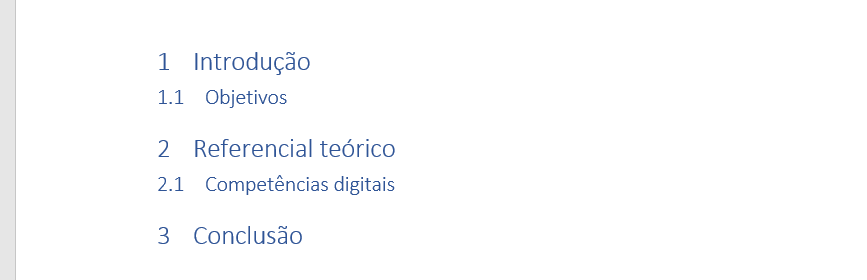
Se o modelo não aparecer, use Definir Nova Lista de Vários Níveis > Mais >> e, em Vincular nível ao estilo, ligue o nível 1 ao Título 1, o nível 2 ao Título 2 e assim por diante.
Passo 3: Trate os títulos sem número (Referências, Apêndices, Anexos)
Esses títulos precisam aparecer no sumário, mas sem indicativo numérico. Há dois jeitos de fazer isso:
- Jeito rápido: aplique Título 1 e desligue a numeração só naquele parágrafo (clique em Numeração para desmarcar). O título continua no nível 1 e segue aparecendo no sumário.
- Jeito profissional: crie um estilo novo chamado “Título sem número”, baseado no Título 1, sem numeração e centralizado. Em Parágrafo > Nível de tópico, escolha Nível 1. Assim você reaproveita esse estilo em todos os trabalhos.
Passo 4: Prepare a página do sumário
- Coloque o cursor no fim do último elemento pré-textual (geralmente o Resumo em língua estrangeira ou a última lista).
- Vá em Layout > Quebras > Próxima Página. Isso cria uma quebra de seção, que você vai usar na paginação.
- Na página nova, digite SUMÁRIO, centralizado e com o mesmo destaque das seções primárias.
| Atenção: não aplique o estilo Título 1 na palavra “SUMÁRIO”. Se fizer isso, o próprio sumário vai aparecer dentro do sumário. Use o estilo Normal e formate à mão. |
Passo 5: Insira o sumário personalizado
- Coloque o cursor na linha de baixo de “SUMÁRIO”.
- Vá em Referências > Sumário > Sumário Personalizado…
- Configure: Mostrar números de página (marcado); Alinhar números de página à direita (marcado); Preenchimento de tabulação (pontilhado, ou nenhum, se o manual da sua instituição pedir); Mostrar níveis (a quantidade de níveis que o trabalho usa, geralmente 3 ou 4 — a NBR 6027 pede que todas as seções estejam no sumário); Usar hiperlinks em vez de números de página (pode deixar marcado para a versão em PDF).
- Clique em OK.
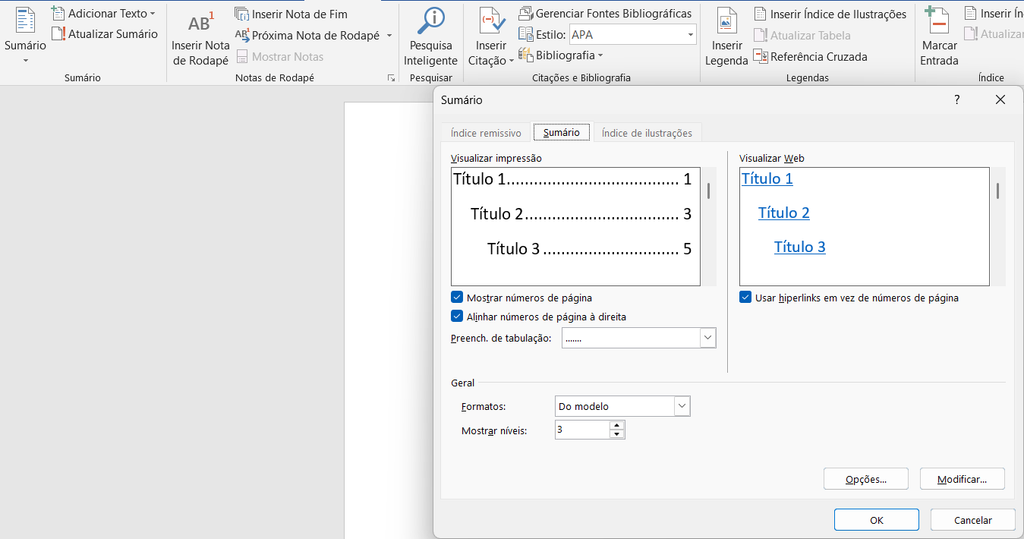
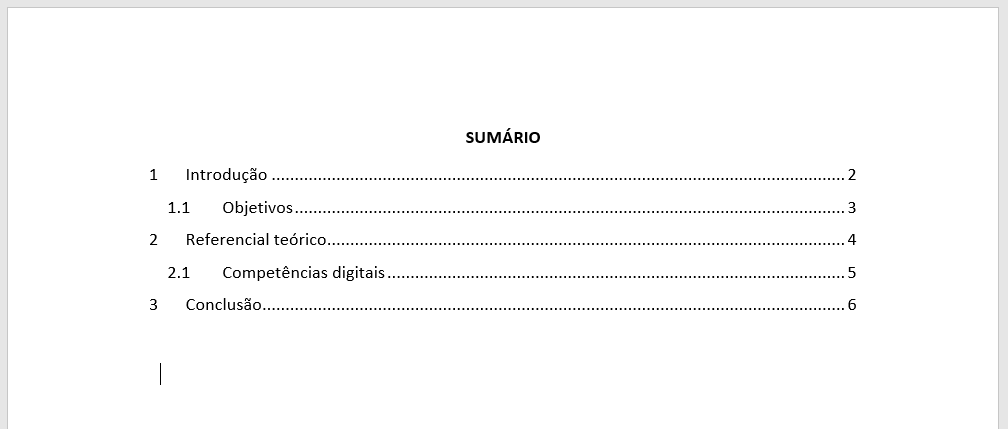
| Por que não usar o “Sumário Automático 1” da galeria? Ele cria um título “Sumário” com estilo próprio e formatação que nem sempre segue a ABNT. O personalizado dá mais controle. |
Passo 6: Ajuste a aparência do sumário (estilos Sumário 1, 2, 3)
Se o sumário ficou com fonte diferente ou recuos estranhos, não formate linha por linha. Na próxima atualização, o Word desfaz tudo.
- Em Referências > Sumário > Sumário Personalizado > Modificar, aparecem os estilos Sumário 1, Sumário 2, Sumário 3…
- Clique em cada um, depois em Modificar, e ajuste fonte, tamanho e negrito. Faça o destaque de cada nível igual ao do título correspondente no texto (regra da mesma grafia).
- Para seguir a recomendação de alinhar os títulos pela margem do indicativo mais longo, ajuste o recuo em Formatar > Parágrafo, deixando o mesmo recuo para todos os níveis.
Passo 7: Configure a paginação conforme a ABNT
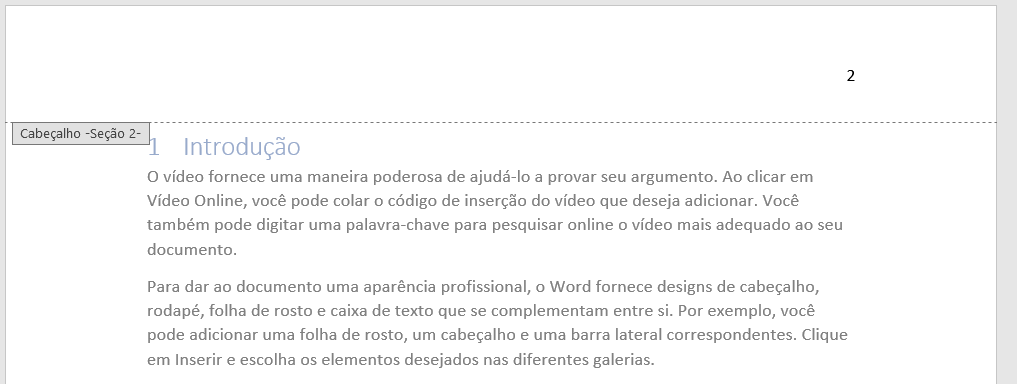
Pela NBR 14724, as folhas são contadas a partir da folha de rosto, mas o número só aparece a partir da primeira folha da parte textual (a Introdução). Ele fica no canto superior direito, em algarismos arábicos.
- Crie uma quebra de seção (Próxima Página) logo antes da Introdução, se ainda não houver uma.
- Dê dois cliques no cabeçalho da página da Introdução.
- Na aba Cabeçalho e Rodapé (em versões anteriores, Design), desmarque “Vincular ao Anterior”.
- Vá em Inserir > Número de Página > Início da Página e escolha a opção à direita.
- Em Número de Página > Formatar Números de Página, marque Iniciar em e digite o número real daquela folha (ex.: se a Introdução é a 9ª folha contando da folha de rosto, digite 9).
- Volte ao cabeçalho da seção anterior e apague o número, se ele aparecer lá.
Passo 8: Atualize o sumário sempre que mudar o texto
O sumário não se atualiza sozinho quando você edita o documento. Para atualizar:
- clique no sumário e aperte F9, ou
- vá em Referências > Atualizar Sumário, ou
- clique com o botão direito no sumário e escolha Atualizar Campo.
Escolha “Atualizar o índice inteiro” quando tiver mudado títulos, e “Atualizar apenas os números de página” quando só a paginação tiver mudado.
| Regra de ouro: atualize o sumário antes de salvar em PDF ou imprimir. |
Erros comuns no sumário do Word e como resolver
Esta é a parte que mais gera dúvida. Guarde esta tabela.
| Problema | Causa provável | Como resolver |
| “Nenhuma entrada de sumário foi encontrada” | Os títulos não estão com estilo Título 1/2/3 | Aplique os estilos (Passo 1) e atualize com F9 |
| “Erro! Indicador não definido.” | O título foi apagado ou redigitado, e o link se perdeu | Atualize com “Atualizar o índice inteiro”. Se continuar, apague o sumário e insira de novo |
| Parágrafos comuns aparecem no sumário | O parágrafo ficou com “nível de tópico” por engano | Selecione o parágrafo, vá em Parágrafo > Nível de tópico e escolha Corpo de Texto |
| A palavra “SUMÁRIO” aparece dentro do sumário | Você aplicou Título 1 nela | Troque para o estilo Normal e atualize |
| Sumário azul, com fonte diferente ou sublinhado | Estilos padrão do Word ou hiperlinks com formatação | Modifique os estilos Sumário 1, 2, 3 (Passo 6). Se quiser, desmarque “Usar hiperlinks” |
| Numeração pula ou reinicia (ex.: 1, 1, 1 ou 2 virando 1.1) | Numeração digitada à mão ou lista não ligada aos estilos | Refaça o Passo 2 com “Vincular nível ao estilo” |
| Todos os títulos ficam numerados em sequência (1, 2, 3, 4…), sem subníveis | Todos receberam o estilo Título 1 | Aplique Título 2 nos subtítulos e Título 3 nos níveis abaixo |
| Número de página começa em 1 na Introdução | Faltou “Iniciar em” ou “Vincular ao Anterior” continua ativo | Refaça o Passo 7 |
| Número de página aparece na capa e no resumo | Não há quebra de seção entre pré-textuais e texto | Insira Layout > Quebras > Próxima Página e desvincule o cabeçalho |
| Pontilhado torto ou título longo quebrando a linha | Tabulação manual ou recuo errado | Não use espaço nem Tab à mão. Ajuste o recuo no estilo Sumário e deixe o Word cuidar da tabulação |
| Referências e Anexos não aparecem | O estilo usado não tem nível de tópico | Use Título 1 sem numeração ou um estilo com Nível 1 (Passo 3) |
| O sumário muda de formato ao abrir em outro computador | Fonte não instalada ou versão diferente do Word | Salve uma cópia em PDF (Arquivo > Salvar como > PDF) para entregar |
| Dica para achar o problema: clique no botão ¶ (Mostrar tudo), na aba Página Inicial, grupo Parágrafo. Ele mostra marcas que ficam escondidas, como quebras de seção, quebras de página e espaços extras. Essas marcas não aparecem na impressão. Clique de novo para escondê-las. |
Quer parar de apanhar do Word? Estilos, quebras de seção e paginação aparecem em relatórios, propostas e documentos do dia a dia no trabalho. No Curso de Informática Office IA, você pratica Word, Excel e PowerPoint com apoio de Inteligência Artificial.
Na prática: antes e depois
Veja o mesmo trabalho, primeiro com sumário manual e depois com sumário automático.
Antes: sumário digitado à mão
| Sumário Introdução ………………………. 7 1.1 objetivos…………………..8 Referencial Teórico ………………… 10 2.1 – O mercado de trabalho jovem ……. 11 Conclusão ……….. 19 Resumo ………………………….. 3 |
O que está errado:
- “Introdução” está sem o indicativo 1, mas “1.1” aparece embaixo;
- “objetivos” está em minúscula no sumário e em outra grafia no texto (fere a NBR 6027);
- os pontilhados têm tamanhos diferentes, feitos com a tecla ponto;
- “2.1 -” tem um hífen que não existe no título;
- “Resumo” está no sumário, mas é pré-textual e não deveria estar;
- as páginas ficaram erradas depois que o texto foi revisado;
- faltam Referências e Apêndices.
Depois: sumário automático configurado
| SUMÁRIO 1 INTRODUÇÃO ………………………………………… 9 1.1 Objetivos ………………………………………… 10 2 REFERENCIAL TEÓRICO ……………………………….. 12 2.1 O mercado de trabalho jovem ……………………….. 13 2.1.1 Competências digitais …………………………….. 15 3 METODOLOGIA ……………………………………… 18 4 CONCLUSÃO ……………………………………….. 24 REFERÊNCIAS ……………………………………… 26 APÊNDICE A – QUESTIONÁRIO APLICADO …………………. 29 |
O que mudou:
- os indicativos estão alinhados à esquerda e os títulos alinhados entre si;
- cada nível tem o mesmo destaque do texto (primárias em maiúsculas, secundárias só com a inicial maiúscula);
- o pontilhado é uniforme, feito por tabulação automática;
- Referências e Apêndice aparecem sem indicativo numérico;
- a paginação começa no número real da folha da Introdução (9);
- quando o texto mudar, basta apertar F9 para corrigir tudo.
Simulação: o mesmo recurso no trabalho
Imagine um estagiário administrativo que precisa entregar um relatório mensal de atendimento de 15 páginas. Com títulos em estilos (“1 Resumo do mês”, “2 Indicadores”, “2.1 Tempo médio de atendimento”…), ele gera o sumário em segundos. Quando o gestor pede para incluir uma seção nova, é só atualizar. No currículo ou na entrevista, ele pode citar um exemplo concreto: “Padronizei o modelo do relatório mensal da equipe com estilos e sumário automático, o que reduziu o tempo de montagem do documento.” Essa frase mostra a habilidade com um fato, em vez de dizer apenas “sei Word”.
Atalhos e comandos úteis
| Ação | Onde ou como |
| Atualizar sumário | F9 (com o sumário selecionado) ou Referências > Atualizar Sumário |
| Ir até a seção pelo sumário | Ctrl + clique no item |
| Ver a estrutura do documento | Exibir > Painel de Navegação: mostra todos os títulos e deixa arrastar seções |
| Aplicar Título 1, 2 e 3 | Página Inicial > Estilos (no Windows, Ctrl + Alt + 1/2/3 em muitas versões) |
| Ver quebras e marcas escondidas | Botão ¶ (Mostrar tudo) |
| Criar quebra de seção | Layout > Quebras > Próxima Página |
| Dica extra: o Painel de Navegação também ajuda a revisar. Se um título não aparece lá, ele também não vai aparecer no sumário. |
Dá para usar Inteligência Artificial para montar o sumário?
A IA ajuda a organizar, mas não substitui a configuração no Word. Ela pode ser usada para:
- Propor a hierarquia de títulos: cole o texto num assistente de IA e peça: “Sugira uma estrutura de seções com numeração progressiva (1, 1.1, 1.1.1) para este texto, sem usar a palavra capítulo.” Depois, revise e aplique os estilos você mesmo.
- Revisar a consistência: peça para conferir se os títulos seguem um padrão (todos com substantivo, sem ponto final, sem repetição).
- Usar ferramentas integradas ao Office: em versões do Microsoft 365 com Copilot, dá para pedir resumos e reorganização do texto. O sumário, porém, continua dependendo dos estilos.
Sempre confira o que a IA sugeriu com a norma e com o manual da sua instituição. A responsabilidade pelo trabalho é sua.
Checklist final antes de entregar
☐ Todos os títulos de seção estão com estilo Título 1, 2, 3…
☐ A numeração progressiva é automática e está ligada aos estilos
☐ “SUMÁRIO” está centralizado e não aparece dentro da própria lista
☐ Nenhum elemento pré-textual (resumo, listas, dedicatória) está no sumário
☐ Referências, Apêndices e Anexos aparecem sem indicativo numérico
☐ Os títulos no sumário têm a mesma grafia e o mesmo destaque do texto
☐ O número de página aparece só a partir da Introdução, no canto superior direito, com a contagem certa
☐ O sumário foi atualizado (F9 > “Atualizar o índice inteiro”) depois da última revisão
☐ Uma versão em PDF foi gerada e conferida
Perguntas frequentes
1. Sumário e índice são a mesma coisa?
Não. O sumário (NBR 6027) lista as seções do trabalho na ordem em que aparecem e fica no início. O índice (NBR 6034) é uma lista de palavras ou assuntos com as páginas onde aparecem, geralmente em ordem alfabética, e fica no final. Trabalhos acadêmicos pedem sumário. O índice é opcional.
2. O resumo e a lista de figuras entram no sumário?
Não. Pela NBR 6027, só entram as partes que vêm depois do sumário. Resumo, abstract, listas, agradecimentos e dedicatória ficam de fora.
3. Como fazer sumário no Word pelo celular ou no Word na Web?
O Word na Web tem Referências > Sumário e permite inserir e atualizar o sumário. As opções de personalização são menores do que na versão para computador. No app de celular, a edição de sumário é bem limitada. Se puder, faça a configuração final num computador.
4. Preciso usar pontilhado no sumário?
A NBR 6027 não obriga o pontilhado. Muitas instituições pedem, outras não. Siga o manual da sua faculdade. No Word, basta escolher o Preenchimento de tabulação no Sumário Personalizado.
Domine o Word e as outras ferramentas do Office com apoio de IA
Fazer um sumário automático é um bom começo. Estilos, quebras de seção e paginação fazem parte do básico que o mercado espera de quem produz relatórios, propostas e documentos no dia a dia.
No Curso de Informática Office IA: Produtividade Inteligente, da Prepara, você aprende:
- Word Profissional: criação de relatórios com padrão profissional, com apoio de IA;
- Excel Aplicado: fórmulas, funções e tratamento de dados;
- PowerPoint Estratégico: apresentações profissionais com uso de IA criativa;
- IA na Prática: simulações de atividades reais do mercado, com desafios práticos desde a primeira aula.
O curso tem modalidades presencial, semipresencial e EaD, mentoria humana durante o processo e Certificado de conclusão ao final.