


O que é Figma: é uma ferramenta on-line de design usada para criar telas de aplicativos e sites, protótipos clicáveis e peças visuais. Ela funciona direto no navegador, sem precisar instalar nada, e permite que várias pessoas editem o mesmo arquivo ao mesmo tempo. O Figma tem um plano gratuito, o Starter, que já permite aprender e fazer os primeiros projetos.
“O que é o Figma e dá para aprender sozinho?” é a dúvida de muita gente que ouviu falar da ferramenta em vagas de design, UX ou marketing. A resposta curta é sim: o básico se aprende sozinho, com prática. Neste guia, você vê para que serve o Figma, quem usa, o que o plano gratuito inclui, como dar os primeiros passos e quando vale a pena fazer um curso.
📋 Resumo rápido
- O Figma é uma ferramenta de design que funciona no navegador e permite trabalhar em equipe no mesmo arquivo
- Serve para criar telas de apps e sites, protótipos, peças visuais e quadros de ideias
- É usado por designers, profissionais de UX/UI, marketing e desenvolvedores
- Tem um plano gratuito (Starter), com limite de arquivos, e planos pagos para equipes
- Estudantes podem pedir acesso educacional gratuito, com verificação
Para que serve o Figma
O Figma começou como uma ferramenta para desenhar interfaces, ou seja, as telas que a gente vê em aplicativos e sites. Hoje, ele reúne alguns produtos diferentes, segundo a central de ajuda do Figma:
| Produto | Para que serve |
|---|---|
| Figma Design | Criar telas, layouts, componentes e protótipos clicáveis |
| FigJam | Quadro colaborativo para brainstorming, fluxos e mapas de ideias |
| Figma Slides | Montar apresentações |
| Dev Mode | Ajudar desenvolvedores a transformar o design em código |
| Figma Make | Gerar protótipos e telas com apoio de inteligência artificial |
Na prática, o Figma é usado para:
- Desenhar telas de aplicativos e sites, antes de elas serem programadas.
- Criar protótipos, ligando as telas para simular a navegação, como se o app já existisse.
- Organizar elementos reutilizáveis, como botões, cores e fontes, em componentes e bibliotecas.
- Produzir peças visuais, como banners, posts e apresentações.
- Colaborar em tempo real: várias pessoas podem editar e comentar o mesmo arquivo, cada uma no seu computador.
Como roda no navegador, o Figma funciona em computadores com Windows, Mac ou Linux. Também existe um aplicativo para computador, mas ele é opcional.
Quem usa o Figma
O Figma começou no mundo do design de interfaces, mas hoje aparece no dia a dia de várias áreas. Veja como cada uma usa a ferramenta.
Designers de interface e UX
São os usuários principais. O designer de UI (interface do usuário) cuida da aparência das telas: cores, tipografia, botões e ícones. O designer de UX (experiência do usuário) pensa no caminho que a pessoa faz no app ou no site e testa se ele é fácil de usar. No Figma, os dois desenham as telas, montam protótipos e testam a navegação antes de qualquer linha de código.
Designers gráficos e marketing
Equipes de marketing usam o Figma para criar banners, posts para redes sociais, e-mails e apresentações. A vantagem é manter cores, fontes e logos organizados em um só lugar, para que todas as peças sigam o mesmo padrão visual.
Desenvolvedores
Os programadores abrem os arquivos do Figma para ver medidas, cores e espaçamentos das telas que vão construir. O Dev Mode foi criado para isso.
Gestores de produto e outras áreas
Quem cuida de um produto digital usa o FigJam para organizar ideias e fluxos, comentar as telas e acompanhar o projeto. Professores e estudantes também usam a ferramenta em sala de aula.
Na prática: um mesmo projeto, várias pessoas
Imagine que uma padaria quer um aplicativo de pedidos. No Figma, o trabalho poderia ficar assim:
| Etapa | Quem faz | O que acontece no Figma |
|---|---|---|
| Ideias | Dono da padaria e designer de UX | Listam no FigJam o que o app precisa ter: cardápio, carrinho e pagamento |
| Telas | Designer de UI | Desenha as telas de cardápio, carrinho e confirmação do pedido |
| Teste | Designer de UX | Liga as telas em um protótipo e pede para clientes testarem no celular |
| Ajustes | Todos | Deixam comentários direto nas telas: “o botão de pagar está pequeno” |
| Desenvolvimento | Programador | Abre o arquivo para conferir medidas e cores e construir o app |
Todo mundo trabalha no mesmo arquivo, e ninguém precisa ficar trocando versões por e-mail.
Figma é gratuito? Planos e limites
Sim, o Figma tem um plano gratuito, chamado Starter, e planos pagos para quem precisa de mais arquivos e recursos de equipe. As informações abaixo foram conferidas na central de ajuda oficial do Figma em 29 de outubro de 2026. Como planos e recursos mudam com frequência, confira sempre a página oficial antes de assinar.
O que o plano gratuito (Starter) inclui
Segundo a central de ajuda do Figma, o Starter é o plano gratuito e tem estes limites:
- 1 pasta na equipe (desde a mudança no gerenciamento de arquivos de agosto de 2026, os antigos “projetos” passaram a se chamar pastas);
- 3 arquivos de design (Figma Design e Sites) e 3 arquivos de FigJam e Slides;
- 30 dias de histórico de versões.
Mesmo com esses limites, o Starter já inclui os recursos mais usados por quem está aprendendo: auto layout, componentes, protótipos, plugins e acesso aos arquivos da comunidade, que são modelos compartilhados por outros usuários. Para estudar e montar os primeiros projetos de portfólio, ele costuma ser suficiente.
O que fica de fora do gratuito: Dev Mode, bibliotecas compartilhadas, vídeo em protótipos e alguns recursos avançados de variáveis.
Planos pagos
| Plano | Para quem | O que acrescenta |
|---|---|---|
| Professional | Profissionais e pequenas equipes | Pastas e histórico de versões ilimitados, bibliotecas, Dev Mode e protótipos com vídeo e lógica |
| Organization | Empresas com várias equipes | Várias equipes, design systems da organização, administração centralizada e login único (SSO) |
| Enterprise | Grandes empresas | Vários espaços de trabalho e controles avançados de segurança e acesso |
Fonte: Compare os planos e recursos do Figma (central de ajuda), conferido em 29/10/2026.
Nos planos pagos, a cobrança é por pessoa, de acordo com o tipo de assento. Segundo a central de ajuda, o assento Full permite editar arquivos de design; o Dev dá acesso ao Dev Mode; o Collab permite criar no FigJam e no Slides; e o View só permite ver e comentar.
Figma para estudantes
O Figma tem um programa de educação: estudantes e professores podem ter acesso gratuito aos recursos dos planos pagos. Para isso, é preciso criar a conta com o e-mail da instituição de ensino e verificar a condição de estudante. A página não detalha quais níveis de ensino são aceitos, então vale tentar a verificação e ver se sua escola é reconhecida.
Primeiros passos no Figma
O jeito mais rápido de entender o Figma é fazer um projeto pequeno do começo ao fim. Veja um exercício simples: criar a tela inicial de um aplicativo de receitas e ligar essa tela a uma segunda, como em um protótipo.
1. Crie sua conta e um arquivo de design
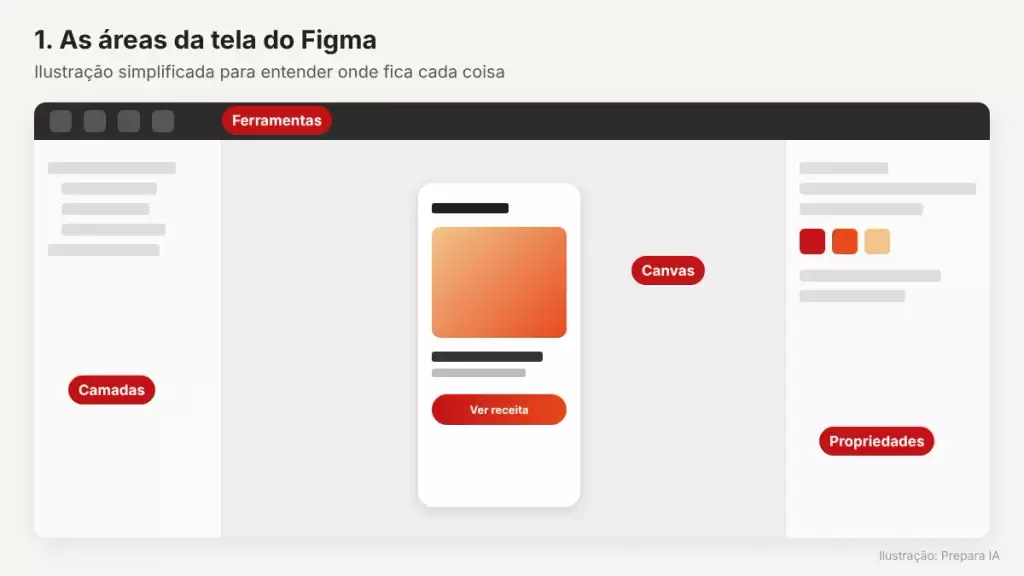
Acesse o site do Figma, crie uma conta gratuita e, na tela inicial, escolha criar um novo arquivo de design. O arquivo abre no navegador, com o canvas (a área de trabalho) no centro, as camadas à esquerda e as propriedades à direita.
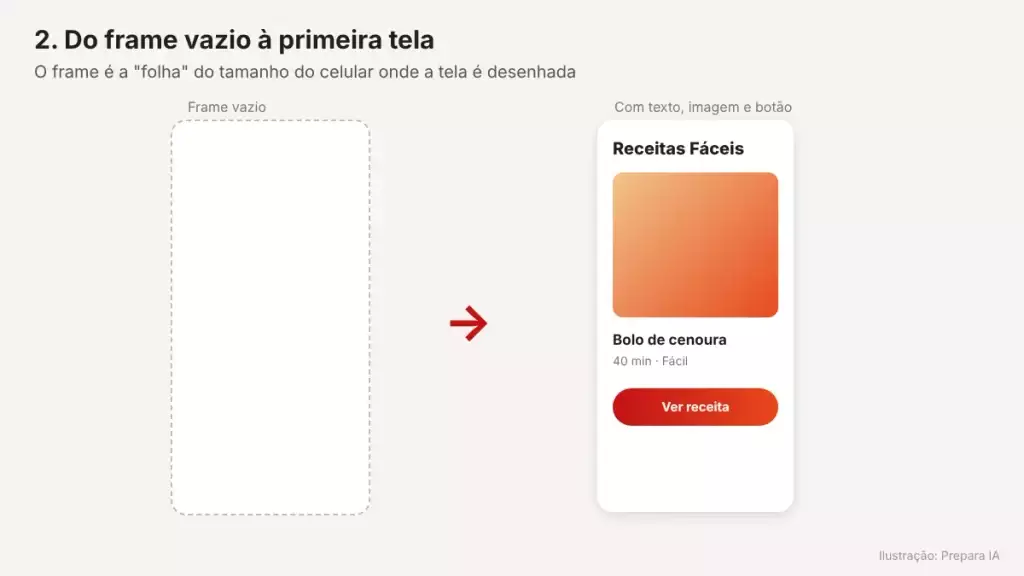
2. Crie um frame do tamanho de um celular
O frame é a “folha” onde a tela vai ser desenhada. Selecione a ferramenta de frame e escolha um dos tamanhos prontos de celular no painel da direita.
3. Adicione texto, formas e uma imagem
Com as ferramentas de texto e de forma, monte a tela: o nome do app no topo, uma foto de prato, o título de uma receita e um botão “Ver receita”. Experimente mudar cores e fontes no painel da direita.
4. Use o auto layout no botão
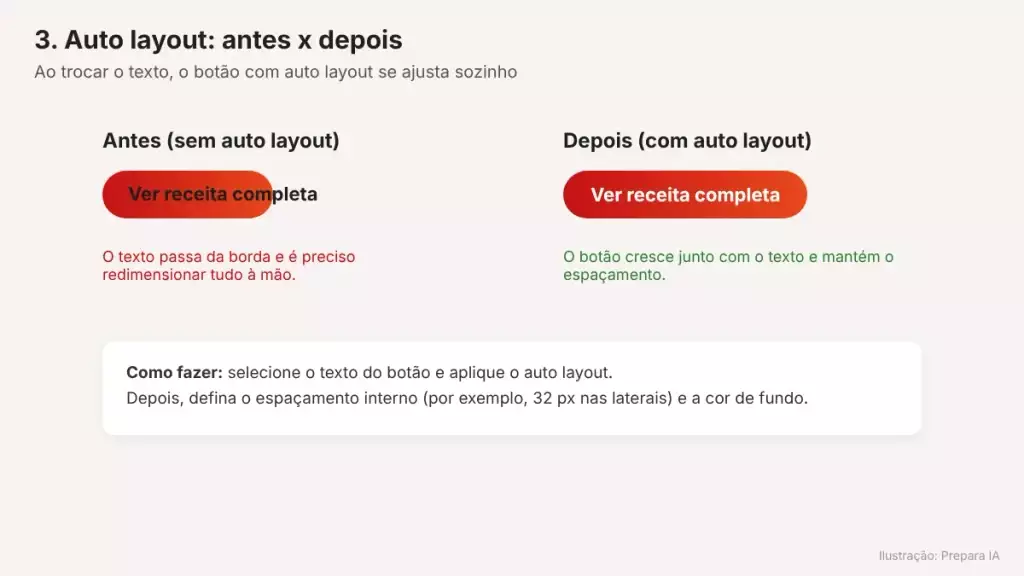
O auto layout faz o botão se ajustar sozinho ao tamanho do texto. É um dos recursos mais usados no dia a dia.
- Antes: um retângulo com um texto por cima. Se você troca “Ver receita” por “Ver receita completa”, o texto passa da borda e é preciso redimensionar tudo à mão.
- Depois: com o texto selecionado, você aplica o auto layout e define o espaçamento interno. Ao mudar o texto, o botão cresce junto e continua alinhado.
5. Transforme o botão em componente
Componentes são elementos reutilizáveis. Se você usar o mesmo botão em dez telas e precisar mudar a cor, basta alterar o componente principal e todas as cópias mudam juntas.
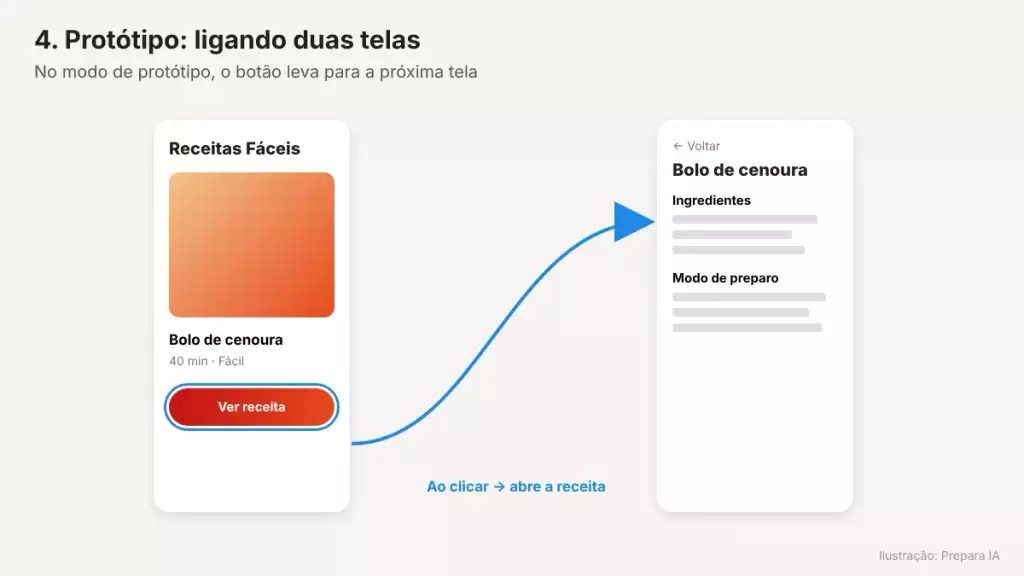
6. Ligue duas telas em um protótipo
Duplique o frame e crie uma segunda tela com a receita completa. Na aba de protótipo, ligue o botão “Ver receita” à segunda tela. Depois, clique em apresentar: o Figma abre uma visualização em que o botão funciona como em um app de verdade.
Dicas para quem está começando
- Explore a comunidade: a área Community tem arquivos gratuitos de outros usuários. Abrir um arquivo pronto e ver como ele foi montado ensina muito.
- Nomeie as camadas: “Botão ver receita” é bem mais fácil de achar do que “Rectangle 12”.
- Use os atalhos aos poucos: comece pelos de ferramentas básicas, como frame, texto e retângulo.
- Refaça telas que você já conhece: copiar o layout de um app que você usa, só para estudo, é um bom treino de atenção a detalhes.
Dá para aprender Figma sozinho ou vale fazer curso?
Dá para aprender o básico sozinho: o plano gratuito, os tutoriais da própria ferramenta e os arquivos da comunidade já permitem começar. O desafio aparece depois, quando é preciso organizar um projeto completo, entender por que uma tela funciona melhor que outra e montar um portfólio que mostre isso.
| Aprender sozinho | Aprender com curso | |
|---|---|---|
| Custo | Gratuito | Pago |
| Ritmo | Do seu jeito, mas fácil de parar no meio | Com sequência e prazos |
| Conteúdo | Espalhado em vídeos e tutoriais | Organizado do básico ao projeto completo |
| Retorno | Pouco, a não ser que você peça opinião | Correção e orientação do professor |
| Indicado para | Quem tem disciplina e só quer conhecer a ferramenta | Quem quer estudar com método e sair com projetos prontos |
Um caminho comum é começar sozinho com o exercício acima e, se gostar, fazer um curso para aprofundar.
Curso de Figma da Prepara
O curso de Figma da Prepara vai dos primeiros passos na ferramenta até um protótipo completo. São 10 módulos:
- Navegando no Figma: elementos básicos
- Identidade visual: grids, constraints e design responsivo
- Componentes e variantes; interações e animações
- Layouts com cartões e listas organizadas
- Plugins visuais no Figma
- Formulários com feedback visual
- Painel informativo com blocos visuais
- Catálogo digital: vitrine de produtos
- Menu e navegação básica entre telas
- Protótipo completo com recursos aplicados
As aulas seguem a metodologia “IA para aprender fazendo”: cada módulo começa com um desafio prático, e o aluno usa a inteligência artificial para pesquisar, criar e revisar as entregas, com o professor como mentor. Ao final, o aluno recebe um Certificado de conclusão. O material didático não está incluso no valor do curso. Confira na página as modalidades disponíveis e a unidade mais próxima.
🎯 Quer aprender Figma com projetos práticos?
Conheça o curso de Figma →Perguntas frequentes sobre o Figma
O que é Figma?
É uma ferramenta de design que funciona no navegador. Ela é usada para criar telas de aplicativos e sites, protótipos clicáveis e peças visuais, e permite que várias pessoas trabalhem no mesmo arquivo ao mesmo tempo.
Para que serve o Figma?
Para desenhar interfaces, criar protótipos que simulam a navegação de um app ou site, organizar componentes e bibliotecas, produzir peças visuais e apresentações e organizar ideias em quadros colaborativos, no FigJam.
O Figma é gratuito?
Tem um plano gratuito, o Starter, com 1 pasta, 3 arquivos de design, 3 arquivos de FigJam e Slides e 30 dias de histórico de versões (conferido em 29/10/2026). Para mais arquivos e recursos de equipe, existem planos pagos. Estudantes podem pedir acesso educacional gratuito.
Dá para aprender Figma sozinho?
Dá. O básico se aprende com prática, usando o plano gratuito e os arquivos da comunidade. Um curso ajuda quando você quer estudar com sequência, ter correção de um professor e sair com projetos completos.
Preciso saber desenhar para usar o Figma?
Não. O Figma trabalha com formas, textos, imagens e componentes, e não com desenho à mão livre. O que ajuda é atenção a detalhes, como alinhamento, espaçamento e combinação de cores, e isso se aprende praticando.
O curso de Figma tem certificado?
Sim. Ao concluir o curso, o aluno recebe um Certificado de conclusão, que pode entrar no currículo e no portfólio.
🎯 Pronto para criar seu primeiro protótipo?
No curso de Figma da Prepara, você aprende de componentes a protótipos com desafios práticos e sai com um Certificado de conclusão.
Conheça o curso e encontre a unidade mais próxima →