

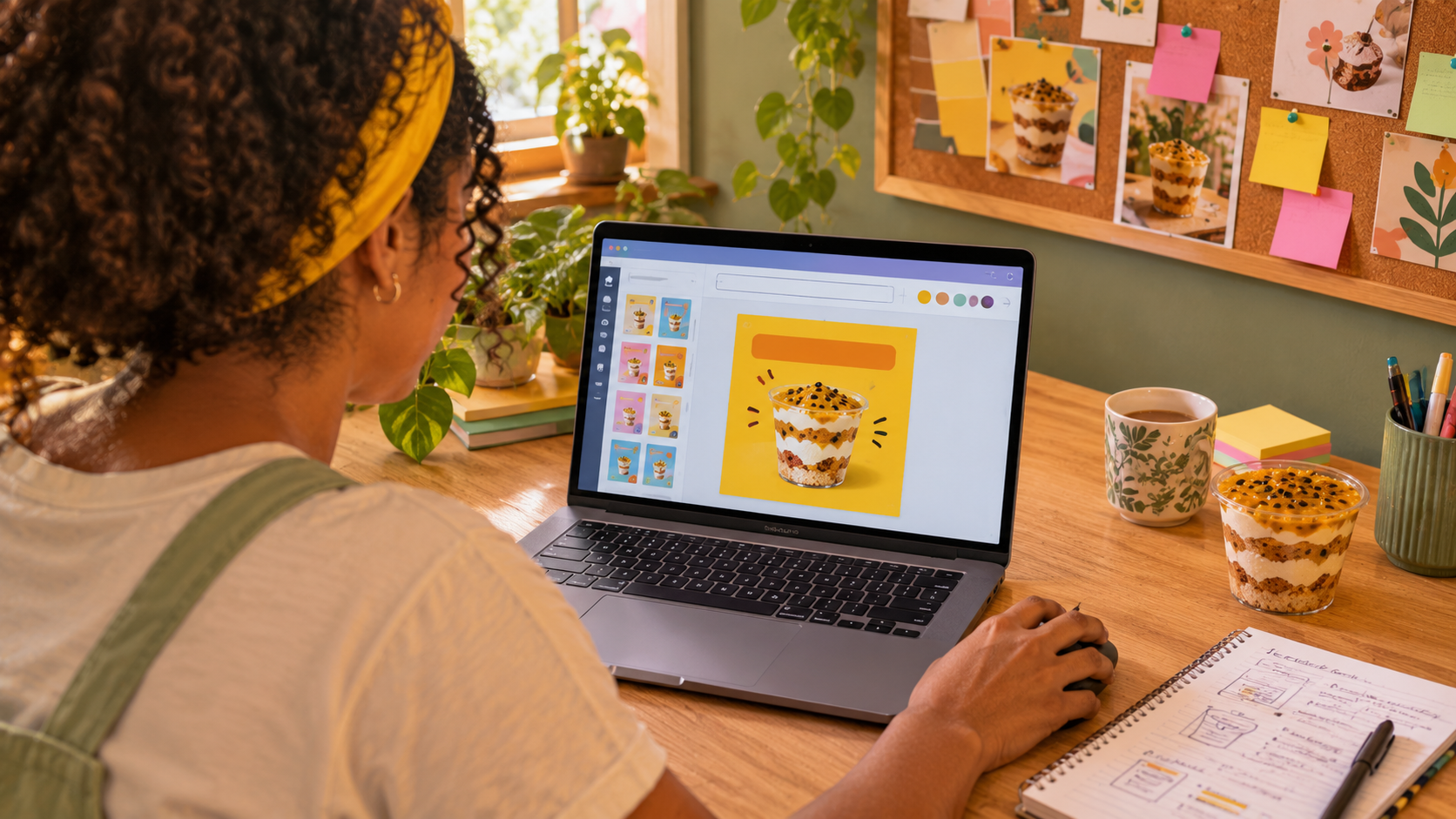

Canva com IA: para criar um post para Instagram usando a inteligência artificial do Canva, siga cinco etapas. (1) Defina o objetivo e a mensagem do post. (2) Peça ao Canva AI um design a partir de uma descrição, ou escolha um modelo pronto de post para Instagram. (3) Use a IA para escrever ou melhorar o texto. (4) Ajuste cores, fontes e imagens para o padrão da sua marca. (5) Revise tudo e baixe ou agende a publicação. A IA acelera o trabalho, mas a revisão final é sempre sua.
“Como eu crio posts para Instagram usando IA no Canva?” é uma dúvida comum de quem cuida das redes de um negócio, de um projeto ou está começando a trabalhar com conteúdo. O Canva ganhou vários recursos de inteligência artificial nos últimos anos, e eles mudam de nome com frequência. Neste guia, você vê quais recursos usar (conferidos em outubro de 2026), um exemplo completo do texto ao post pronto, os erros mais comuns e o que é gratuito. Se quiser uma visão geral do Canva ao lado de outras ferramentas, veja o post sobre produtividade com IA.
📋 Resumo rápido
- O passo a passo tem 5 etapas: objetivo, design, texto, ajustes e revisão
- O Canva AI gera designs e imagens a partir de uma descrição, e o Magic Write ajuda com os textos
- O plano gratuito tem uma cota mensal de uso de IA; os planos pagos têm cota maior
- Descrições detalhadas geram resultados melhores do que pedidos genéricos
- Revise sempre: a IA pode errar nomes, preços, datas e acentuação
O passo a passo em 5 etapas
1. Defina o objetivo e a mensagem
Antes de abrir o Canva, responda três perguntas: para quem é o post, o que você quer que a pessoa faça (comprar, comentar, salvar, ir até a loja) e qual é a mensagem principal em uma frase. Isso vai virar a sua descrição para a IA.
2. Gere o design com IA ou escolha um modelo
No Canva, você pode descrever o post que quer e pedir ao Canva AI para gerar opções de design, ou buscar “post para Instagram” nos modelos prontos. O formato mais comum para o feed é o quadrado ou o vertical; para stories e reels, o vertical em tela cheia.
3. Escreva ou melhore o texto com IA
Use o Magic Write para sugerir títulos, legendas ou para encurtar e mudar o tom de um texto que você já tem. Peça sempre com contexto: público, tom de voz e tamanho.
4. Ajuste para a sua marca
Troque cores e fontes pelas da sua marca, substitua imagens genéricas por fotos reais do produto ou do negócio e confira se o texto está legível no celular.
5. Revise e publique
Confira ortografia, preços, datas, endereços e nomes. Depois, baixe o arquivo em PNG ou JPG para postar no Instagram ou use o agendador do Canva, se o seu plano tiver essa opção.
Quais recursos de IA do Canva usar em posts para Instagram
O Canva reúne vários recursos de inteligência artificial. A lista abaixo foi conferida na central de ajuda do Canva em 29 de outubro de 2026. A central usa os nomes em inglês, e a interface em português pode mostrar nomes um pouco diferentes. Como o Canva atualiza esses recursos com frequência, vale conferir antes de começar.
| Recurso | O que faz no post | Como conta no uso de IA |
|---|---|---|
| Canva AI (assistente em texto) | Conversa com você para dar ideias, sugerir textos e ajudar no design | Incluído no plano, com limite de uso justo |
| Magic Write | Escreve ou reescreve títulos, legendas e textos curtos | Incluído no plano, com limite de uso justo |
| Gerar um design com o Canva AI | Cria opções de post a partir de uma descrição | Uso “Premium”, desconta da cota mensal |
| Criar uma imagem com o Canva AI | Gera uma imagem ou ilustração a partir de uma descrição | Uso “Premium”, desconta da cota mensal |
| Magic Layers | Transforma uma imagem em camadas editáveis, para mexer em partes dela | Uso “Premium”, desconta da cota mensal |
| Animações de foto e vídeo | Adiciona movimento a elementos do post | Incluído no plano, com limite de uso justo |
| AI Voice | Transforma texto em narração, útil para reels | Incluído no plano, com limite de uso justo |
| Criar um clipe de vídeo com o Canva AI | Gera trechos de vídeo a partir de uma descrição | Uso “Ultra”, só nos planos pagos |
Fonte: Understanding your AI usage, central de ajuda do Canva, conferida em 29/10/2026.
Recursos que ajudam, mas fazem parte do Canva Pro
Alguns recursos muito usados em posts para Instagram ficam no plano pago. O removedor de fundo, por exemplo, aparece na página oficial como parte do pacote Canva Pro. Ele é útil para colocar a foto de um produto sobre um fundo colorido.
Como escrever um bom pedido para a IA
A qualidade do resultado depende muito da descrição. Compare:
- Pedido genérico: “Post de padaria.”
- Pedido detalhado: “Post quadrado para Instagram de uma padaria de bairro anunciando o combo café da manhã (pão na chapa + café com leite) por R$ 9,90, das 6h às 10h. Estilo acolhedor, cores quentes, foto de pão e café, texto grande e fácil de ler no celular.”
O pedido detalhado diz o formato, o público, a oferta, o horário, o estilo e o que precisa aparecer. Com isso, as opções geradas já chegam mais perto do que você precisa, e você gasta menos usos da sua cota.
Do texto ao post: um exemplo completo
Para ver o passo a passo funcionando, imagine a Juliana, que vende bolos caseiros por encomenda e quer anunciar no Instagram o novo bolo de pote de maracujá.
Etapa 1: o objetivo em uma frase
- Público: vizinhos e clientes do bairro que já seguem o perfil.
- Ação esperada: fazer a encomenda pelo direct até quinta-feira.
- Mensagem: “Chegou o bolo de pote de maracujá, R$ 12, encomendas até quinta.”
Etapa 2: o pedido para gerar o design
“Post quadrado para Instagram de uma confeitaria caseira anunciando o novo bolo de pote de maracujá por R$ 12. Encomendas pelo direct até quinta-feira. Estilo delicado e alegre, cores amarelo e verde-claro, espaço para uma foto do bolo, título grande e legível no celular.”
O Canva AI devolve algumas opções de layout. A Juliana escolhe a que tem o título mais legível e espaço maior para a foto.
Etapa 3: o texto da arte e a legenda
No post, o texto precisa ser curto. Ela pede ao Magic Write: “Crie 3 opções de título com até 6 palavras para anunciar um bolo de pote de maracujá, tom alegre.” E escolhe: “Chegou o maracujá do jeito que você ama”.
Para a legenda, compare:
- Antes (gerada sem contexto): “Delícia irresistível! 😋 Venha experimentar nosso bolo incrível! #bolo #doce #delícia”
- Depois (revisada pela Juliana): “Chegou o bolo de pote de maracujá! 💛 Massa fofinha, creme de maracujá com calda da fruta. R$ 12 a unidade. Encomendas pelo direct até quinta-feira, para retirar no sábado aqui no bairro.”
A segunda legenda tem preço, prazo, como pedir e onde retirar. A IA ajudou a começar, mas foi a revisão que deixou o texto útil.
Etapa 4: os ajustes da marca
- Troca a foto ilustrativa por uma foto real do bolo, tirada com luz natural.
- Usa as mesmas duas fontes que já aparecem nos outros posts do perfil.
- Aumenta o preço na arte, que estava pequeno demais para o celular.
Etapa 5: a revisão final
Antes de publicar, ela confere esta lista:
- Preço e prazo corretos na arte e na legenda
- Ortografia e acentos (a IA às vezes erra em português)
- Texto legível na tela do celular
- Foto real do produto, e não só imagem gerada
- Cores e fontes iguais às dos outros posts
Depois, baixa a arte em PNG e publica no Instagram.
E se fosse um carrossel?
O mesmo processo serve para carrosséis. Peça à IA um carrossel de 4 ou 5 telas e diga o que vai em cada uma, por exemplo: capa com o título, ingredientes, modo de pedir e uma tela final com o chamado para encomendar. Mantenha o mesmo estilo em todas as telas.
Erros comuns ao usar o Canva com IA
1. Pedir de forma genérica
“Faça um post bonito” gera resultados genéricos. Diga o formato, o público, a oferta, o estilo e o que precisa aparecer na arte.
2. Publicar sem revisar
A IA pode inventar informações, errar acentos ou trocar números. Confira sempre preços, datas, horários, endereços e nomes antes de postar.
3. Usar só imagens geradas
Imagens geradas por IA ajudam em ilustrações e fundos, mas, para mostrar um produto ou um serviço, a foto real passa mais confiança. Se a imagem gerada parecer o produto, mas não for ele, o cliente pode se sentir enganado.
4. Encher a arte de texto
No feed, o post é visto rápido e em tela pequena. Deixe na arte só o essencial (título, preço ou chamada) e coloque os detalhes na legenda.
5. Mudar o estilo a cada post
Cada geração da IA pode vir com cores e fontes diferentes. Se você aceitar tudo como veio, o perfil fica sem identidade. Defina duas fontes e uma paleta de cores e use em todos os posts.
6. Usar marcas, personagens ou fotos de terceiros
Não peça à IA imagens com logotipos de outras empresas, personagens famosos ou o rosto de pessoas reais sem autorização. Além do risco de problemas com direitos autorais, isso pode passar uma impressão falsa de parceria.
7. Gastar a cota com tentativas soltas
No plano gratuito, a cota mensal de uso de IA é limitada. Planejar o pedido antes, com a descrição completa, economiza tentativas.
O que é gratuito e o que é pago no Canva com IA
O Canva tem um plano gratuito e planos pagos, como o Pro e o Teams. Os recursos de IA funcionam com uma cota mensal de uso, que muda conforme o plano. Segundo a central de ajuda do Canva, conferida em 29 de outubro de 2026:
| Plano | Cota mensal de IA (estimativa para tarefas simples) |
|---|---|
| Gratuito (Free) | Até 200 usos “Standard” ou até 20 usos “Premium”. Sem acesso aos recursos “Ultra” |
| Pro e Teams | Até 2.000 usos “Standard”, ou até 200 “Premium”, ou até 20 “Ultra” |
| Education | Até 2.000 usos “Standard”, ou até 200 “Premium”, ou até 20 “Ultra” |
Como funciona na prática:
- Os recursos dividem uma única cota. Gerar um design ou uma imagem gasta mais do que tarefas simples, e pedidos complexos consomem mais.
- Alguns recursos ficam fora da cota, como o Canva AI em texto e o Magic Write, mas têm limite de uso justo.
- No plano gratuito, a cota renova no dia 1º de cada mês. Nos pagos, na data de cobrança.
- Dá para acompanhar o uso no perfil, em Configurações > Faturamento > Uso de IA.
Na prática, o plano gratuito dá para aprender e criar alguns posts por mês com ajuda da IA. Quem produz conteúdo toda semana, para várias redes ou para clientes, tende a precisar de um plano pago. Os preços mudam e variam conforme o plano; confira os valores atualizados no site do Canva antes de assinar.
O Canva também tem o plano Education, voltado à educação. Segundo a central de ajuda, ele tem a mesma cota de IA dos planos pagos. As regras de quem pode usar esse plano ficam no site do Canva.
Próximo passo: curso de Canva IA
Com o passo a passo acima, dá para criar os primeiros posts sozinho. Um curso ajuda quando você quer dominar o Canva além da IA: montar uma identidade visual, editar vídeos, criar apresentações e produzir conteúdo com constância para uma marca ou para clientes.
O curso de Canva IA da Prepara é voltado a iniciantes, sem necessidade de experiência, e passa por:
| Módulo | O que você trabalha |
|---|---|
| Introdução ao Canva | Tipos de conta, interface e recursos de edição |
| Criando e personalizando designs básicos | Modelos, textos e troca de imagens |
| Explorando as ferramentas de design | Filtros, ajustes visuais e efeitos |
| Design de materiais para redes sociais | Princípios de design, tipografia e tipos de imagem |
| Edição de vídeos no Canva | Criação e edição de vídeos, áudio e trilhas |
| Colaboração e compartilhamento | Pastas, quadros colaborativos e trabalho em equipe |
| Automação e elementos dinâmicos | Criação em lote, animações, fontes e paletas |
| Apresentações | Gráficos, tabelas e vídeos em apresentações |
| Hiperlinks, botões e coautoria | Elementos clicáveis, permissões e comentários |
| Animações e tabelas vinculadas | Animações, data e hora e tabelas com atividades práticas |
As aulas seguem a metodologia “IA para aprender fazendo”: cada módulo começa com um desafio prático, e o aluno usa a inteligência artificial para pesquisar, criar e revisar as entregas, com o professor como mentor. Ao final, o aluno recebe um Certificado de conclusão. O material didático não está incluso no valor do curso. Confira na página as modalidades disponíveis e a unidade mais próxima.
🎯 Quer criar posts, vídeos e apresentações com o Canva e IA?
Conheça o curso de Canva IA →Perguntas frequentes sobre Canva com IA
Como usar a IA do Canva para criar posts para Instagram?
Descreva o post que você quer (formato, público, oferta e estilo) e peça ao Canva AI para gerar opções de design. Depois, use o Magic Write para o texto, ajuste cores, fontes e fotos para a sua marca e revise tudo antes de publicar.
A IA do Canva é gratuita?
O plano gratuito permite usar a IA com uma cota mensal: até 200 usos “Standard” ou até 20 “Premium”, segundo a central de ajuda do Canva (conferido em 29/10/2026). Os planos pagos têm cota maior e recursos extras.
Como fazer post para Instagram no Canva sem IA?
Busque “post para Instagram” nos modelos prontos, escolha um, troque textos, cores e imagens e baixe o arquivo. A IA é opcional: ela acelera a criação, mas dá para fazer tudo manualmente.
Qual o tamanho do post para Instagram no Canva?
Os modelos de post para Instagram do Canva já vêm no tamanho certo para o feed. Para stories e reels, use os modelos verticais de tela cheia.
Posso usar imagens geradas pela IA do Canva no meu negócio?
As regras de uso do conteúdo gerado por IA ficam nos termos de uso do Canva, e vale lê-los antes de usar as imagens comercialmente. De qualquer forma, evite gerar imagens com marcas, personagens ou pessoas reais e prefira fotos reais para mostrar produtos.
O curso de Canva IA tem certificado?
Sim. Ao concluir o curso, o aluno recebe um Certificado de conclusão, que pode entrar no currículo e no portfólio.
🎯 Pronto para criar seus posts com Canva e IA?
No curso de Canva IA da Prepara, você aprende do básico ao avançado, com desafios práticos para redes sociais, vídeos e apresentações, e sai com um Certificado de conclusão.
Conheça o curso e encontre a unidade mais próxima →