




Trabalho quase pronto. Conteúdo revisado, argumentos sólidos. Só falta a etapa que mais trava: formatar tudo conforme as normas ABNT no Word.
Margem errada, fonte fora do padrão, espaçamento que não bate — qualquer detalhe pode resultar em devolução, mesmo que o conteúdo esteja correto.
E, ao contrário do que parece, o problema raramente é falta de informação: é a dispersão dela. As regras existem, mas estão espalhadas entre normas técnicas, tutoriais e orientações de bancas que nem sempre falam a mesma coisa.
Neste guia, você encontra as principais regras das normas ABNT no Word reunidas em um lugar só — com passo a passo de configuração, tabela de parâmetros e modelo gratuito pronto para baixar.
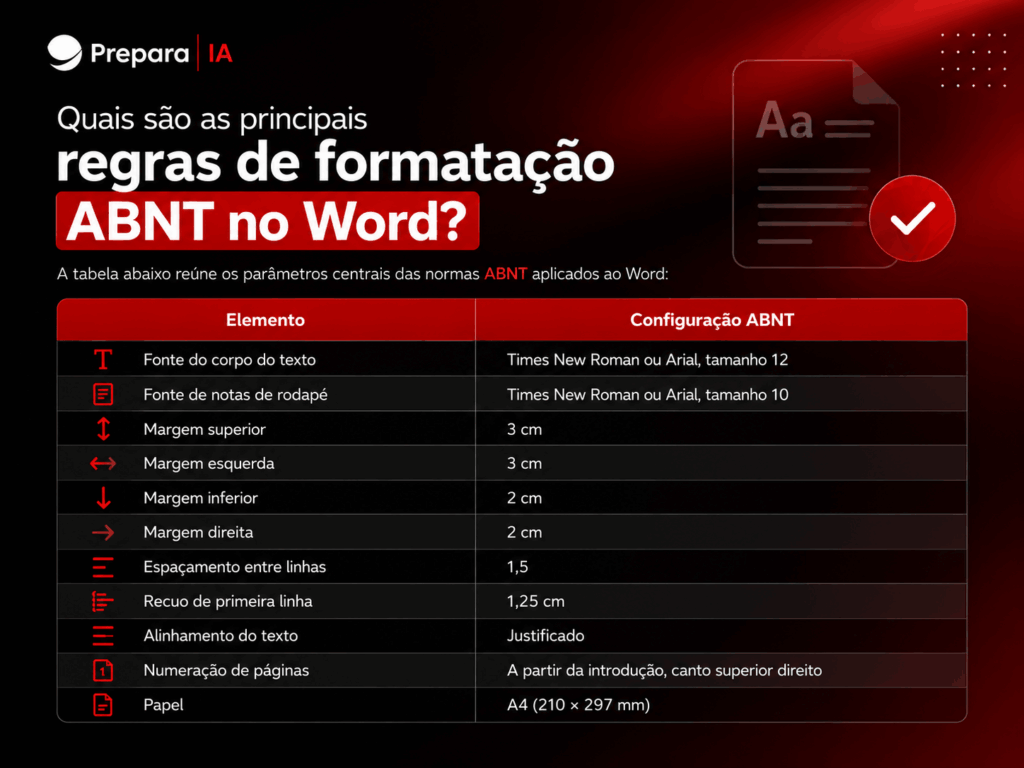
Resposta rápida: As normas ABNT no Word exigem fonte Times New Roman ou Arial (tamanho 12), margens de 3 cm nas laterais superior e esquerda e 2 cm nas laterais inferior e direita, espaçamento de 1,5 entre linhas, recuo de 1,25 cm na primeira linha e texto justificado. A numeração de páginas começa a aparecer a partir da introdução, no canto superior direito. O Word oferece recursos nativos para automatizar boa parte dessa configuração.
E se você quer ir além da ABNT e usar o Word com segurança no trabalho e nos estudos, o curso de Word e Office com IA da Prepara ensina do básico ao avançado, com certificado.
O que são as normas ABNT e por que são obrigatórias?
As normas ABNT são diretrizes técnicas publicadas pela Associação Brasileira de Normas Técnicas (ABNT) para padronizar a apresentação de documentos acadêmicos no Brasil. Elas regulam a estrutura, o formato e a referenciação de trabalhos como TCCs, monografias, dissertações, artigos científicos e relatórios técnicos.
Seguir as normas ABNT no Word é obrigatório na maior parte das instituições de ensino superior brasileiras. O tipo de trabalho exigido — TCC, dissertação ou monografia — varia conforme o curso escolhido: se você ainda está decidindo entre bacharelado e licenciatura, entender essa diferença pode influenciar diretamente o que você vai precisar entregar ao final da graduação. Trabalhos com formatação fora do padrão podem ser devolvidos para revisão ou reprovar na banca — independentemente da qualidade do conteúdo.
As quatro principais normas usadas em trabalhos acadêmicos são:
- NBR 14724: estrutura de trabalhos de conclusão de curso (TCCs, monografias, dissertações e teses)
- NBR 6023: regras para elaboração de referências bibliográficas
- NBR 10520: apresentação de citações em documentos acadêmicos
- NBR 6024: numeração progressiva de seções de um documento
Quais são as principais regras de formatação ABNT no Word?
A tabela abaixo reúne os parâmetros centrais das normas ABNT aplicados ao Word:
Formatar trabalho não precisa levar uma tarde inteira
Quem domina estilos, atalhos e recursos do Word resolve a ABNT em minutos. No curso de Office com IA da Prepara, você aprende Word, Excel e PowerPoint na prática.
Conheça o curso de Office com IAComo configurar as normas ABNT no Word: passo a passo
Como ajustar as margens ABNT no Word
- Abra o documento no Word.
- Acesse Layout > Margens > Margens personalizadas.
- Configure: superior = 3 cm, esquerda = 3 cm, inferior = 2 cm, direita = 2 cm.
- Clique em OK.
Para um detalhamento completo dessa configuração — incluindo erros comuns e como corrigi-los —, veja o guia específico sobre margens ABNT no Word.
Como definir fonte e tamanho segundo a ABNT no Word
- Selecione todo o texto com Ctrl + A.
- Escolha Times New Roman ou Arial.
- Defina tamanho 12 para o corpo do texto.
- Para notas de rodapé, selecione o texto das notas separadamente e ajuste para o tamanho 10.
Como configurar espaçamento e recuo ABNT no Word
- Selecione todo o texto.
- Clique com o botão direito > Parágrafo.
- Em Espaçamento entre linhas, selecione 1,5 linha.
- Em Recuo de primeira linha, defina 1,25 cm.
- Confirme que o alinhamento está em Justificado.
Como criar sumário automático pelas normas ABNT no Word?
O Word permite gerar um sumário automático desde que os títulos do documento estejam formatados com os estilos de título corretos — Título 1, Título 2 e Título 3.
Passo a passo:
- Aplique o estilo Título 1 ao cabeçalho de cada capítulo.
- Use Título 2 e Título 3 para as subdivisões.
- Posicione o cursor onde o sumário deve aparecer (logo após a folha de rosto).
- Vá em Referências > Sumário e escolha o modelo automático.
- O Word preenche a lista de seções com os números de página correspondentes.
Sempre que fizer alterações no documento, atualize o sumário clicando sobre ele e selecionando Atualizar tabela.
Se o sumário não aparece ou sai com erros, confira o passo a passo com solução de erros do sumário automático. E se você quer entender de vez como estilos e títulos funcionam no Word, o curso de Office com IA ensina isso na prática.Como inserir referências bibliográficas conforme a ABNT no Word?
As referências devem aparecer ao final do trabalho, em ordem alfabética, seguindo a NBR 6023.
O Word possui um gerenciador de fontes interno:
- Vá em Referências > Gerenciar fontes.
- Adicione cada obra citada com todos os campos preenchidos.
- Ao finalizar o trabalho, insira a lista em Referências > Bibliografia.
Atenção: o gerador nativo do Word não segue com precisão a NBR 6023. Para garantir conformidade total, confira o formato de cada referência manualmente ou use ferramentas como Mendeley, Zotero ou um gerador ABNT online. Essa é uma das etapas que mais gera erros em entregas de TCC.
Quais elementos obrigatórios um trabalho ABNT deve ter?
Segundo a NBR 14724, a estrutura completa de um trabalho acadêmico é:
Pré-textuais: capa, folha de rosto, folha de aprovação (quando aplicável), resumo em português, abstract em inglês, lista de figuras/tabelas/abreviaturas (quando aplicável) e sumário.
Textuais: introdução, desenvolvimento (capítulos) e conclusão.
Pós-textuais: referências (obrigatório), apêndices e anexos (quando aplicável).
TCC, monografia e dissertação são a realidade de quem está na graduação — mas chegar bem preparado para esse momento começa antes. Se você ainda está na fase do vestibular, veja como montar um plano de estudos para o ENEM e organizar os estudos com mais estratégia.
Dicas práticas para economizar tempo com formatação ABNT no Word
Salve um modelo pré-configurado. Configure uma vez e salve como arquivo .dotx para reaproveitar em todos os trabalhos futuros, sem precisar repetir o processo.
Use estilos rápidos. Crie atalhos de estilo para aplicar formatações de título, subtítulo e corpo do texto com um clique — e mantenha consistência em todo o documento.
Domine os atalhos do Word. Ctrl + J justifica o texto, Ctrl + E centraliza, Ctrl + T seleciona tudo. Pequenos atalhos economizam muito tempo em revisões de formatação.
Use IA como aliada. Ferramentas de inteligência artificial já estão sendo usadas para revisar textos acadêmicos, organizar referências e identificar problemas de formatação. Se quiser entender como essa tecnologia pode transformar também sua rotina de estudos e trabalho, veja o que aprender em um curso de IA.

Altere o padrão do Word. Ajuste as configurações padrão para que todo novo documento já abra com fonte, margem e espaçamento dentro das normas ABNT.
Saber formatar documentos no Word com precisão — incluindo as normas ABNT — é uma competência cada vez mais valorizada em processos seletivos e em vagas para trabalhar em home office. Se você quer ter essa habilidade no currículo, com certificado, conheça o curso de Office com IA da Prepara.Quer pular a configuração manual?
Baixe gratuitamente o modelo ABNT pronto da Prepara IA — já configurado com fonte, margens, espaçamento, capa e sumário automático. É só abrir no Word e preencher com seu conteúdo.

Onde aprender Word de forma completa e com certificado?
As normas ABNT são só uma parte do que o Word faz. Quem domina estilos, sumário, referências, revisão e atalhos ganha tempo nos estudos e se destaca no trabalho, onde relatórios, propostas e documentos são rotina. No curso de Office com IA da Prepara, você aprende:- Word do básico ao avançado: estilos, sumário, modelos e revisão
- Excel e PowerPoint aplicados à rotina
- Ferramentas de IA para produzir mais rápido
- Certificado para incluir no currículo
FAQ — Normas ABNT no Word
As normas ABNT no Word valem para todos os tipos de trabalho acadêmico?
Sim. As normas ABNT se aplicam a TCCs, monografias, dissertações, teses, artigos científicos e relatórios técnicos. Os elementos obrigatórios e o nível de exigência variam conforme o tipo de trabalho e as diretrizes da instituição de ensino.
Qual a diferença entre usar Times New Roman e Arial nas normas ABNT?
As duas fontes são aceitas. A escolha fica a critério da instituição ou do orientador. Times New Roman é mais tradicional em trabalhos impressos; Arial tem melhor legibilidade em tela e é preferida em documentos digitais.
A numeração de páginas deve começar na capa?
A contagem começa na capa, mas a numeração visível aparece somente a partir da primeira página textual — geralmente a introdução —, posicionada no canto superior direito.
Posso usar o Word Online para formatar nas normas ABNT?
Sim, o Word Online cobre a maior parte das configurações necessárias. Para trabalhos completos, porém, a versão desktop oferece mais controle sobre configurações avançadas de parágrafo, sumário e estilos.
O gerador de referências nativo do Word segue a ABNT?
Não integralmente. O gerador do Word não foi desenvolvido para a NBR 6023. Recomenda-se revisar cada referência manualmente ou usar ferramentas específicas como Mendeley, Zotero ou geradores ABNT online.
Existe curso de Word com certificado para aprender a formatar trabalhos?
Sim. O curso de Office com IA da Prepara ensina Word, incluindo estilos, sumário automático e modelos, e entrega certificado ao final. É uma boa opção para quem quer formatar trabalhos acadêmicos sem depender de modelos prontos e usar o Word com segurança no trabalho.